Il Tuo Primo Viaggio - Tutorial Completo
Questo tutorial completo ti guiderà nella creazione del tuo primo viaggio completo in Organize It. Creeremo un viaggio di 3 giorni a Roma come esempio.
Prerequisiti
Prima di iniziare questo tutorial, assicurati di:
- Aver installato Organize It (vedi Guida all'Installazione)
- Aver creato un account ed effettuato l'accesso
- Avere il server di sviluppo in esecuzione
Panoramica del Tutorial
In questo tutorial:
- Creerai un nuovo viaggio a Roma
- Aggiungerai un soggiorno in hotel
- Aggiungerai trasferimenti di arrivo e partenza
- Aggiungerai esperienze (attività)
- Aggiungerai pasti (ristoranti)
- Visualizzerai e organizzerai il tuo itinerario completo
Iniziamo!
Passo 1: Crea un Nuovo Viaggio
1.1 Vai alla Creazione Viaggio
Dalla homepage, clicca il pulsante Crea Nuovo Viaggio.
1.2 Compila i Dettagli del Viaggio
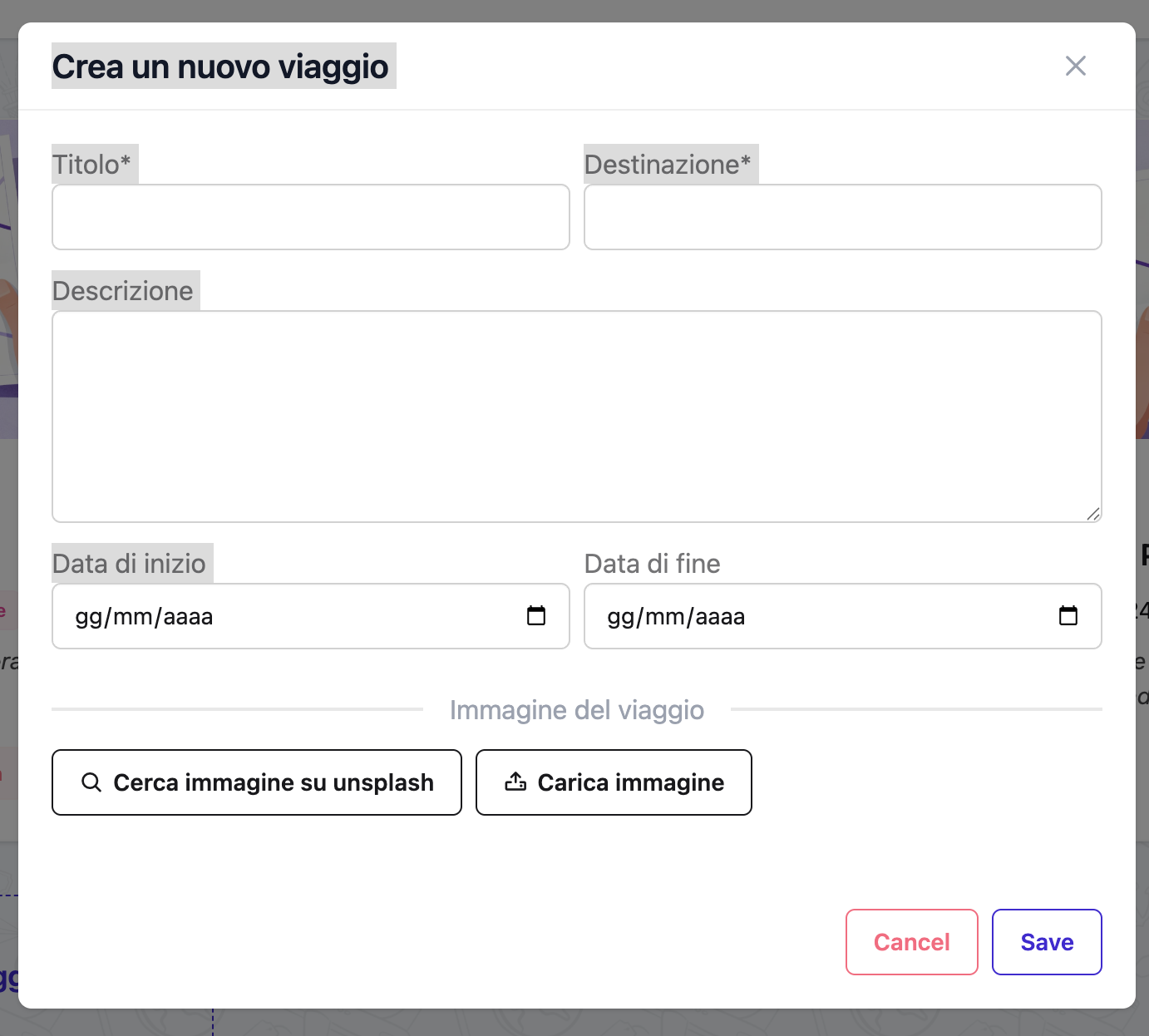 Il form di creazione viaggio
Inserisci le seguenti informazioni:
- Nome: "Weekend a Roma"
- Destinazione: "Roma, Italia"
- Data Inizio: Scegli un venerdì (es. 14 marzo 2025)
- Data Fine: Scegli una domenica (es. 16 marzo 2025)
- Descrizione: "Un meraviglioso weekend alla scoperta dell'antica Roma"
1.3 Aggiungi un'Immagine di Copertina
Hai due opzioni:
Opzione A: Carica la Tua Immagine
Clicca Carica Immagine e seleziona una foto dal tuo computer.
Opzione B: Cerca su Unsplash (Consigliato)
- Clicca Cerca su Unsplash
- Digita "rome colosseum" nella casella di ricerca
- Clicca su un'immagine che ti piace
- Clicca Usa Questa Foto
1.4 Salva il Viaggio
Clicca Salva per creare il tuo viaggio.
Success
Il tuo viaggio è stato creato! Nota che 3 giorni (venerdì, sabato, domenica) sono stati generati automaticamente.
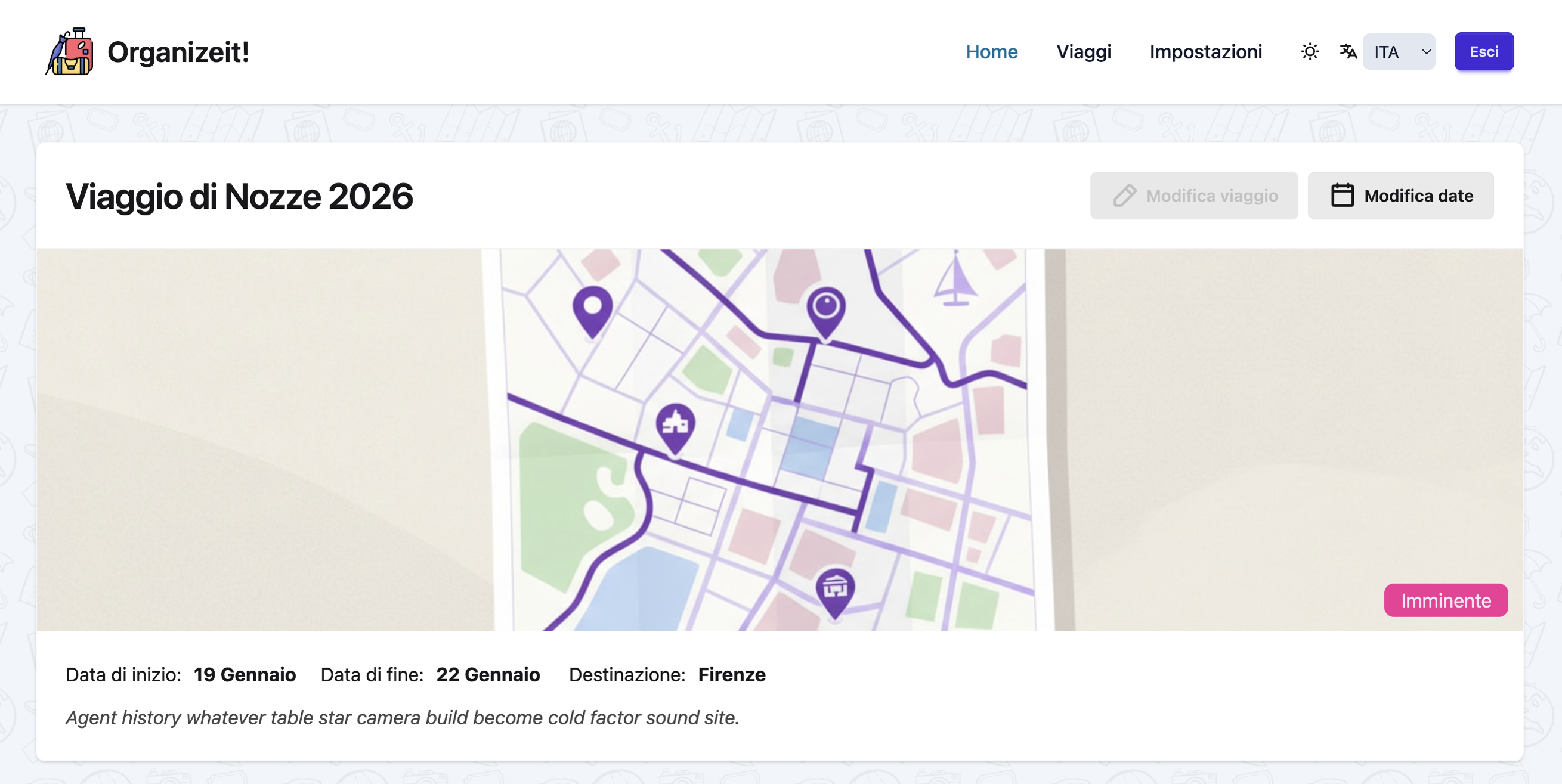 Il tuo viaggio con i giorni generati automaticamente
Passo 2: Aggiungi il Tuo Alloggio
2.1 Vai al Primo Giorno
Clicca su Giorno 1 (Venerdì, 14 marzo) per aprire la vista giorno.
2.2 Crea un Soggiorno
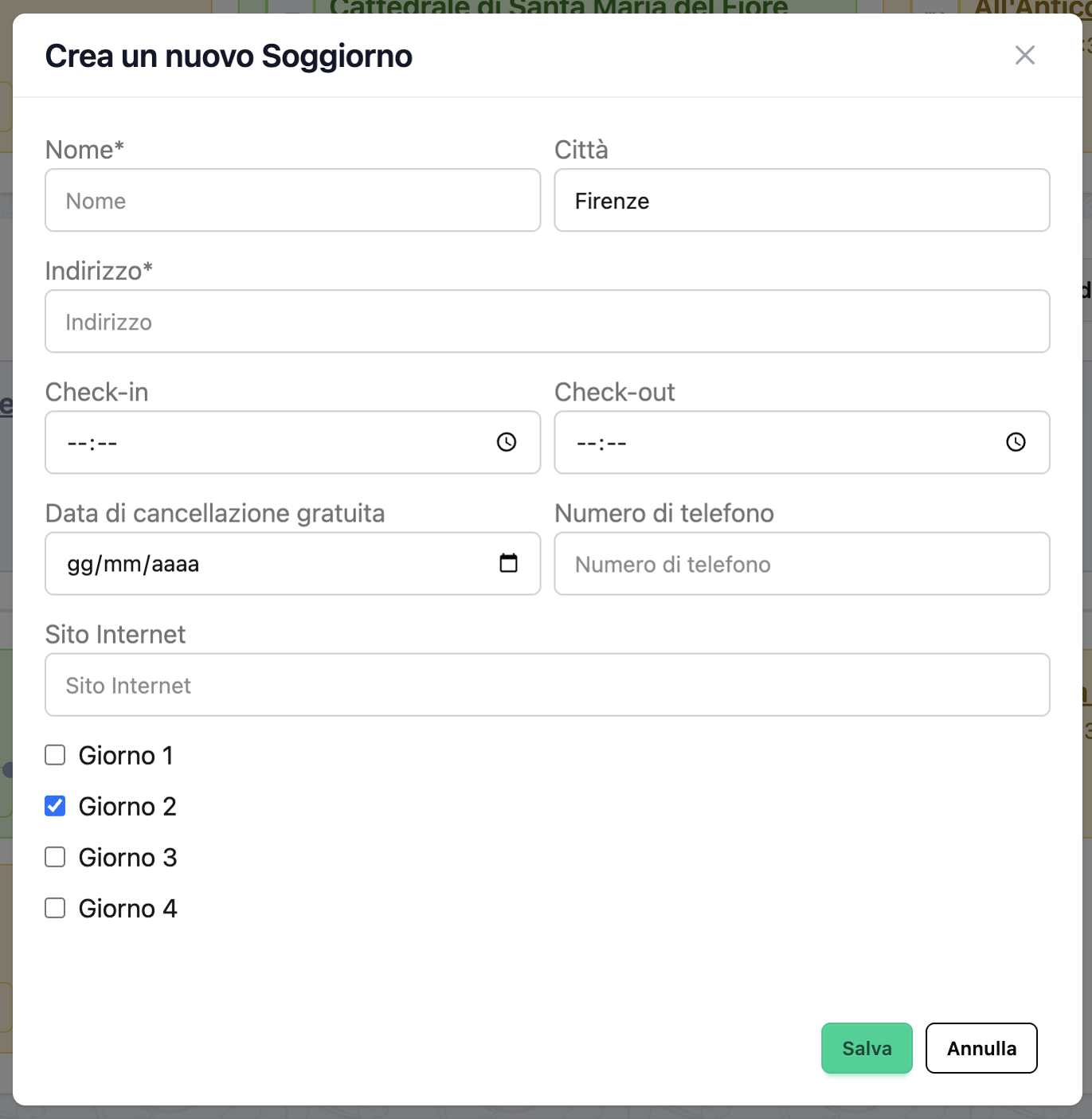 Il form di creazione soggiorno
- Clicca Aggiungi Soggiorno
- Compila i dettagli del soggiorno:
- Nome: "Hotel Forum Roma"
- Indirizzo: "Via Tor de' Conti, 25, 00184 Roma, Italia"
- Giorno Inizio: Giorno 1 (Venerdì)
- Giorno Fine: Giorno 3 (Domenica)
- Orario Check-in: 15:00
- Orario Check-out: 11:00
-
Note: "Rif. prenotazione HTLFORUM123. Vicino al Colosseo. Colazione inclusa."
-
Clicca Salva
Soggiorni Multi-Giorno
Poiché questo soggiorno copre tutti e 3 i giorni, apparirà nel Giorno 1, Giorno 2 e Giorno 3.
2.3 Arricchisci con Google Places (Opzionale)
Non devi compilare ogni campo a mano. Inserisci i dati di base — nome e indirizzo — salva, e lascia che Google Places completi il resto.
Se hai una chiave API Google Places configurata:
- Clicca Arricchisci accanto al soggiorno
- Il sistema recupererà automaticamente:
- URL del sito web
- Numero di telefono
- Orari di apertura
- Dettagli aggiuntivi
L'arricchimento funziona anche per esperienze e pasti
Lo stesso pulsante Arricchisci è disponibile sulle schede di esperienze e pasti. Aggiungi nome e indirizzo, salva, poi arricchisci per compilare automaticamente sito web, telefono e orari di apertura — senza doverli cercare tu.
Passo 3: Aggiungi il Trasferimento di Arrivo
3.1 Crea il Trasferimento di Arrivo
- Dal Giorno 1, clicca Aggiungi Trasferimento
- Seleziona Arrivo come tipo di trasferimento
- Compila i dettagli:
- Modalità di Trasporto: Volo
- Origine: "London Heathrow (LHR)"
- Destinazione: "Roma Fiumicino (FCO)"
- Orario Partenza: 08:00
- Orario Arrivo: 11:30
-
Note: "British Airways BA500. Conferma BA123456. Posto 12A."
-
Clicca Salva
3.2 Aggiungi Trasferimento Aeroporto-Hotel
- Clicca Aggiungi Trasferimento di nuovo
- Seleziona Trasferimento Semplice
- Compila i dettagli:
- Modalità di Trasporto: Treno
- Origine: "Aeroporto Fiumicino"
- Destinazione: "Hotel Forum Roma"
- Orario Partenza: 12:00
- Orario Arrivo: 13:00
-
Note: "Leonardo Express per Termini, poi metro per Colosseo"
-
Clicca Salva
Passo 4: Aggiungi Esperienze (Attività)
4.1 Venerdì Pomeriggio - Visita al Colosseo
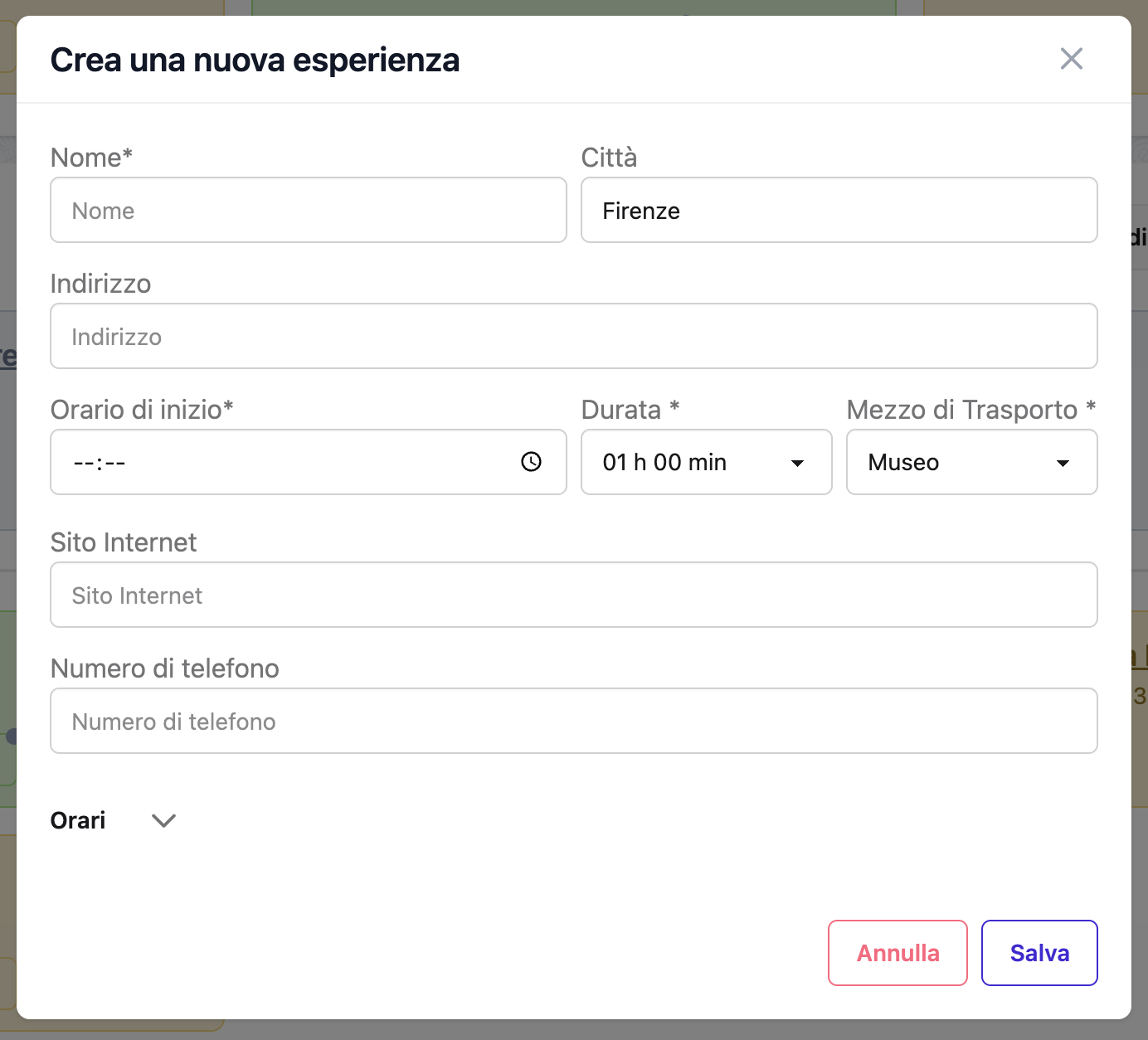 Il form di creazione esperienza
- Clicca Aggiungi Esperienza
- Compila i dettagli:
- Nome: "Tour del Colosseo"
- Tipo esperienza: Museo
- Orario Inizio: 16:00
- Durata: 2 ore
- Indirizzo: "Piazza del Colosseo, 1, 00184 Roma"
-
Note: "Tour guidato, 25€. Conferma COL202503141600. Biglietto salta-fila. Punto d'incontro: ingresso principale"
-
Clicca Salva
4.2 Sabato Mattina - Foro Romano
- Vai a Giorno 2 (Sabato)
- Clicca Aggiungi Esperienza
- Compila i dettagli:
- Nome: "Foro Romano e Palatino"
- Tipo esperienza: Museo
- Orario Inizio: 09:30
- Durata: 3 ore
- Indirizzo: "Via della Salara Vecchia, 5/6, 00186 Roma"
-
Note: "Incluso nel biglietto del Colosseo. Indossa scarpe comode!"
-
Clicca Salva
4.3 Sabato Pomeriggio - Passeggiata Fontana di Trevi
- Clicca Aggiungi Esperienza
- Compila i dettagli:
- Nome: "Passeggiata Fontana di Trevi e Piazza di Spagna"
- Tipo esperienza: Passeggiata
- Orario Inizio: 15:00
- Durata: 2 ore
-
Note: "Porta monete per la fontana!"
-
Clicca Salva
4.4 Domenica Mattina - Musei Vaticani
- Vai a Giorno 3 (Domenica)
- Clicca Aggiungi Esperienza
- Compila i dettagli:
- Nome: "Musei Vaticani e Cappella Sistina"
- Tipo esperienza: Museo
- Orario Inizio: 09:00
- Durata: 3.5 ore
- Indirizzo: "Viale Vaticano, 00165 Roma"
-
Note: "17€. Prenota in anticipo. L'ultima domenica del mese è gratis ma affollata."
-
Clicca Salva
Passo 5: Aggiungi Pasti
5.1 Cena di Venerdì
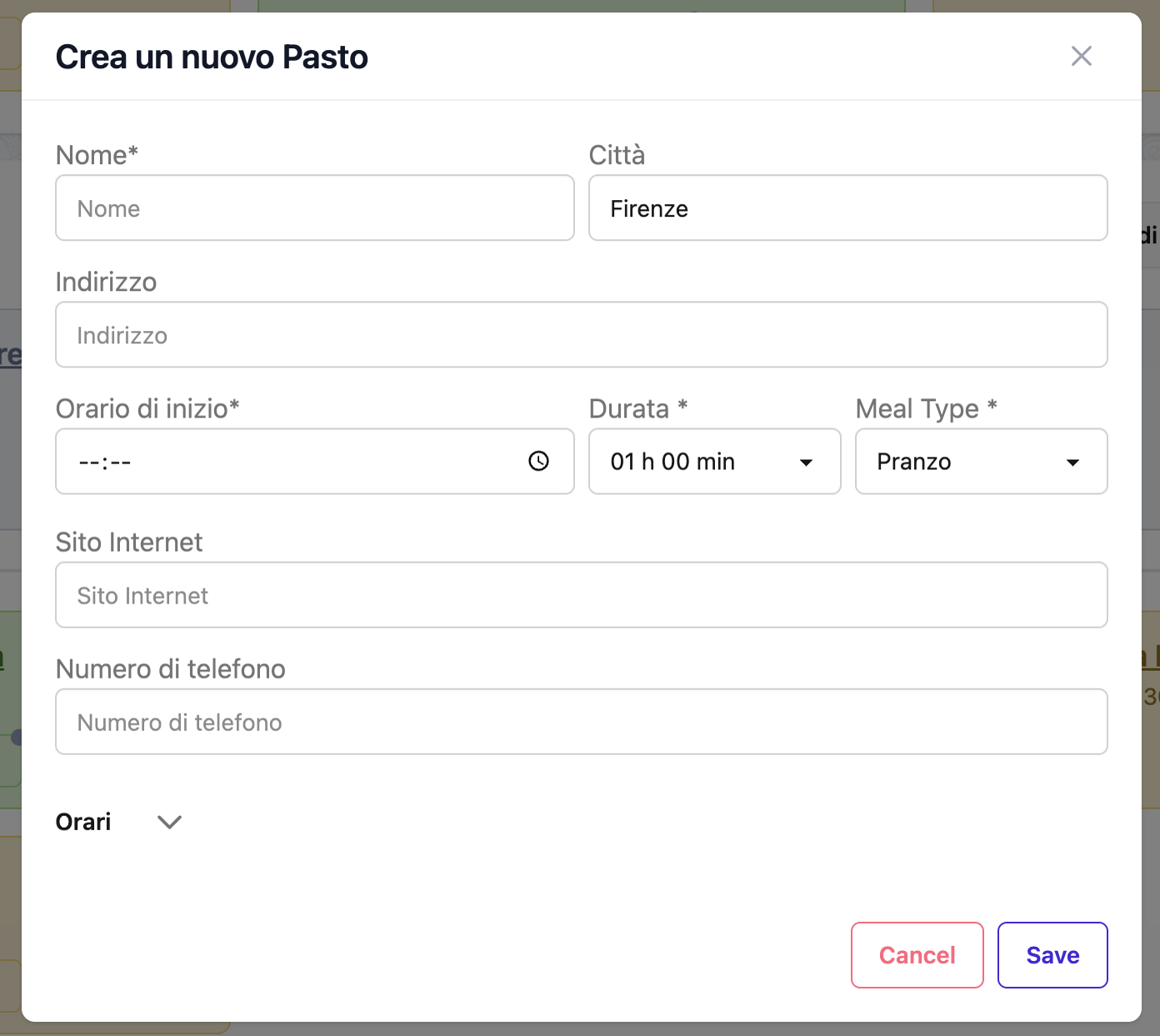 Il form di creazione pasto
- Vai a Giorno 1 (Venerdì)
- Clicca Aggiungi Pasto
- Compila i dettagli:
- Nome: "Trattoria da Enzo"
- Tipo Pasto: Cena
- Orario Inizio: 19:30
- Indirizzo: "Via dei Vascellari, 29, 00153 Roma"
-
Note: "Prenotazione effettuata. Cucina romana tradizionale. Prova la cacio e pepe!"
-
Clicca Salva
5.2 Pranzo di Sabato
- Vai a Giorno 2 (Sabato)
- Clicca Aggiungi Pasto
- Compila i dettagli:
- Nome: "Roscioli"
- Tipo Pasto: Pranzo
- Orario Inizio: 13:00
- Indirizzo: "Via dei Giubbonari, 21, 00186 Roma"
-
Note: "Famosa panetteria e salumeria. Prova la pizza bianca!"
-
Clicca Salva
5.3 Cena di Sabato
- Clicca Aggiungi Pasto
- Compila i dettagli:
- Nome: "La Pergola"
- Tipo Pasto: Cena
- Orario Inizio: 20:00
- Indirizzo: "Via Alberto Cadlolo, 101, 00136 Roma"
-
Note: "Prenotazione LP20250315. 3 stelle Michelin. Dress code: elegante. Prenota con largo anticipo."
-
Clicca Salva
5.4 Pranzo di Domenica
- Vai a Giorno 3 (Domenica)
- Clicca Aggiungi Pasto
- Compila i dettagli:
- Nome: "Pizzarium"
- Tipo Pasto: Pranzo
- Orario Inizio: 13:30
- Indirizzo: "Via della Meloria, 43, 00136 Roma"
-
Note: "Miglior pizza al taglio di Roma. Vicino al Vaticano."
-
Clicca Salva
Passo 6: Aggiungi il Trasferimento di Partenza
6.1 Trasferimento Hotel-Aeroporto
- Rimani su Giorno 3 (Domenica)
- Clicca Aggiungi Trasferimento
- Seleziona Trasferimento Semplice
- Compila i dettagli:
- Modalità di Trasporto: Taxi
- Origine: "Hotel Forum Roma"
- Destinazione: "Aeroporto Roma Fiumicino"
- Orario Partenza: 15:00
- Orario Arrivo: 16:00
-
Note: "Taxi prenotato. Tariffa fissa circa 50€."
-
Clicca Salva
6.2 Volo di Ritorno
- Clicca Aggiungi Trasferimento
- Seleziona Partenza
- Compila i dettagli:
- Modalità di Trasporto: Volo
- Origine: "Roma Fiumicino (FCO)"
- Destinazione: "London Heathrow (LHR)"
- Orario Partenza: 18:00
- Orario Arrivo: 19:45
-
Note: "British Airways BA501. Conferma BA234567. Posto 15C."
-
Clicca Salva
Passo 7: Rivedi il Tuo Itinerario
7.1 Visualizza il Viaggio Completo
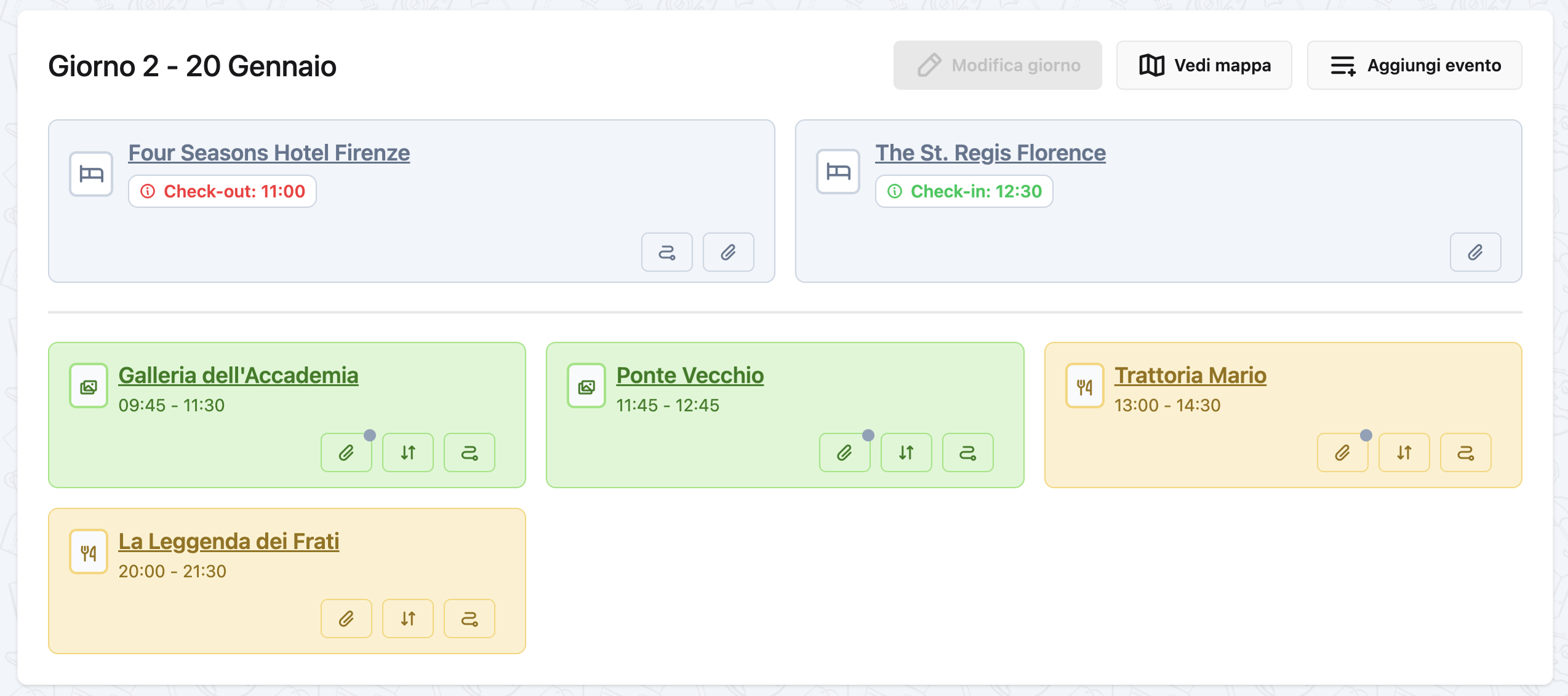 Un giorno con tutti i suoi eventi
- Clicca sul nome del viaggio per tornare alla panoramica viaggio
- Dovresti ora vedere:
- 3 giorni con date generate automaticamente
- 1 soggiorno che copre tutti e 3 i giorni
- Più esperienze, pasti e trasferimenti organizzati per giorno
- Eventi visualizzati in ordine cronologico
7.2 Controlla le Sovrapposizioni
Il sistema rileva automaticamente i conflitti di orario. Se vedi un'icona di avviso accanto a un evento, significa che c'è una sovrapposizione di orario con un altro evento dello stesso giorno.
Conflitti di Orario
Rivedi eventuali eventi sovrapposti e regola gli orari secondo necessità per evitare conflitti.
7.3 Visualizza i Dettagli del Giorno
Clicca su qualsiasi giorno per vedere:
- Tutti gli eventi per quel giorno in formato timeline
- L'alloggio (se presente)
- Dettagli degli eventi con funzionalità espandi/comprimi
Passo 8: Apporta Modifiche e Aggiustamenti
8.1 Modifica un Evento
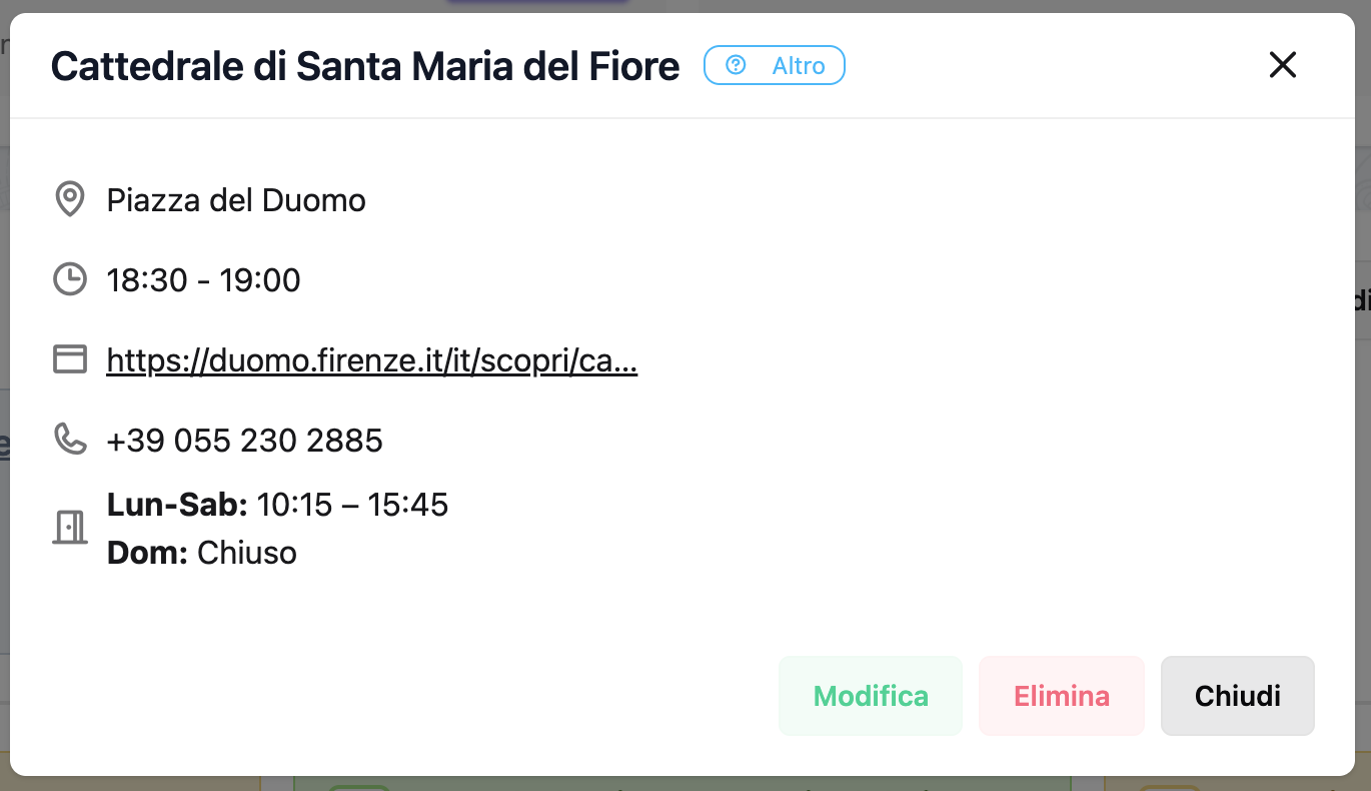 Modal dettaglio evento con opzioni di modifica
- Clicca su qualsiasi card evento
- Clicca il pulsante Modifica
- Apporta le tue modifiche
- Clicca Salva
8.2 Elimina un Evento
- Clicca su qualsiasi card evento
- Clicca il pulsante Elimina
- Conferma l'eliminazione
8.3 Sposta un Evento in un Altro Giorno
- Modifica l'evento
- Cambia il campo Giorno in un giorno diverso
- Salva
Eventi Non Associati
Puoi anche lasciare un evento non associato (nessun giorno assegnato) e assegnarlo in seguito.
Passo 9: Aggiungi Link al Viaggio (Opzionale)
9.1 Aggiungi Link Utili
- Vai alla panoramica viaggio
- Clicca Aggiungi Link
- Aggiungi link come:
- Conferme voli
- Conferme prenotazioni hotel
- Email prenotazioni ristoranti
- Pagine prenotazione tour
- Guide di viaggio
Esempio: - Titolo: "Biglietto Colosseo" - URL: "https://www.coopculture.it/..." - Descrizione: "Conferma biglietto salta-fila"
Congratulazioni!
Hai creato con successo il tuo primo viaggio completo in Organize It! Ora sai come:
- ✅ Creare viaggi con date e immagini
- ✅ Aggiungere alloggi multi-giorno
- ✅ Aggiungere trasferimenti di arrivo e partenza
- ✅ Pianificare esperienze e attività
- ✅ Aggiungere prenotazioni ristoranti
- ✅ Visualizzare il tuo itinerario completo organizzato per giorno
- ✅ Modificare e gestire eventi
Cosa Fare Dopo?
Esplora più funzionalità:
- Stati del Viaggio: Scopri come i viaggi aggiornano automaticamente lo stato (vedi Guida Viaggi)
- Integrazione Google Places: Compila automaticamente i dettagli della posizione (vedi Guida Esperienze)
- Integrazione Mappe: Visualizza eventi su una mappa (vedi Guida Trasferimenti)
- Preferiti: Contrassegna i tuoi viaggi preferiti con una stella
Suggerimenti per una Migliore Pianificazione del Viaggio
Pianifica in Fasi
- Crea lo scheletro del viaggio (date, alloggio)
- Aggiungi i trasferimenti principali (voli, treni)
- Aggiungi le esperienze imperdibili
- Compila pasti e altre attività
- Rivedi e regola per la tempistica
Usa le Note
Aggiungi note dettagliate agli eventi: - Numeri di conferma - Riferimenti prenotazione - Istruzioni speciali - Suggerimenti e raccomandazioni
Controlla gli Orari
Verifica sempre: - Le durate degli eventi siano realistiche - Il tempo di viaggio tra le posizioni - Gli orari di apertura delle attrazioni - Gli orari delle prenotazioni ristorante
Lascia Tempo Cuscinetto
Non pianificare troppo! Lascia spazi per: - Ritardi imprevisti - Scoperte spontanee - Riposo e relax
Buon viaggio! ✈️🏛️🍝