Viaggi
I viaggi sono la base di Organize It. Un viaggio rappresenta un piano di viaggio completo con tutti i tuoi alloggi, attività, pasti e trasporti organizzati per giorno.
Cos'è un Viaggio?
Un Viaggio è un contenitore per tutta la tua pianificazione di viaggio. Ogni viaggio include:
- Informazioni di base: Titolo, destinazione, date, descrizione
- Giorni: Generati automaticamente in base alle date di inizio e fine
- Eventi: Attività, pasti e trasporti organizzati per giorno
- Alloggi: Sistemazioni (hotel, appartamenti, ecc.)
- Link: URL utili relativi al viaggio
- Immagine di copertina: Una rappresentazione visiva della tua destinazione
- Stato: Aggiornato automaticamente in base alle date
Creare un Viaggio
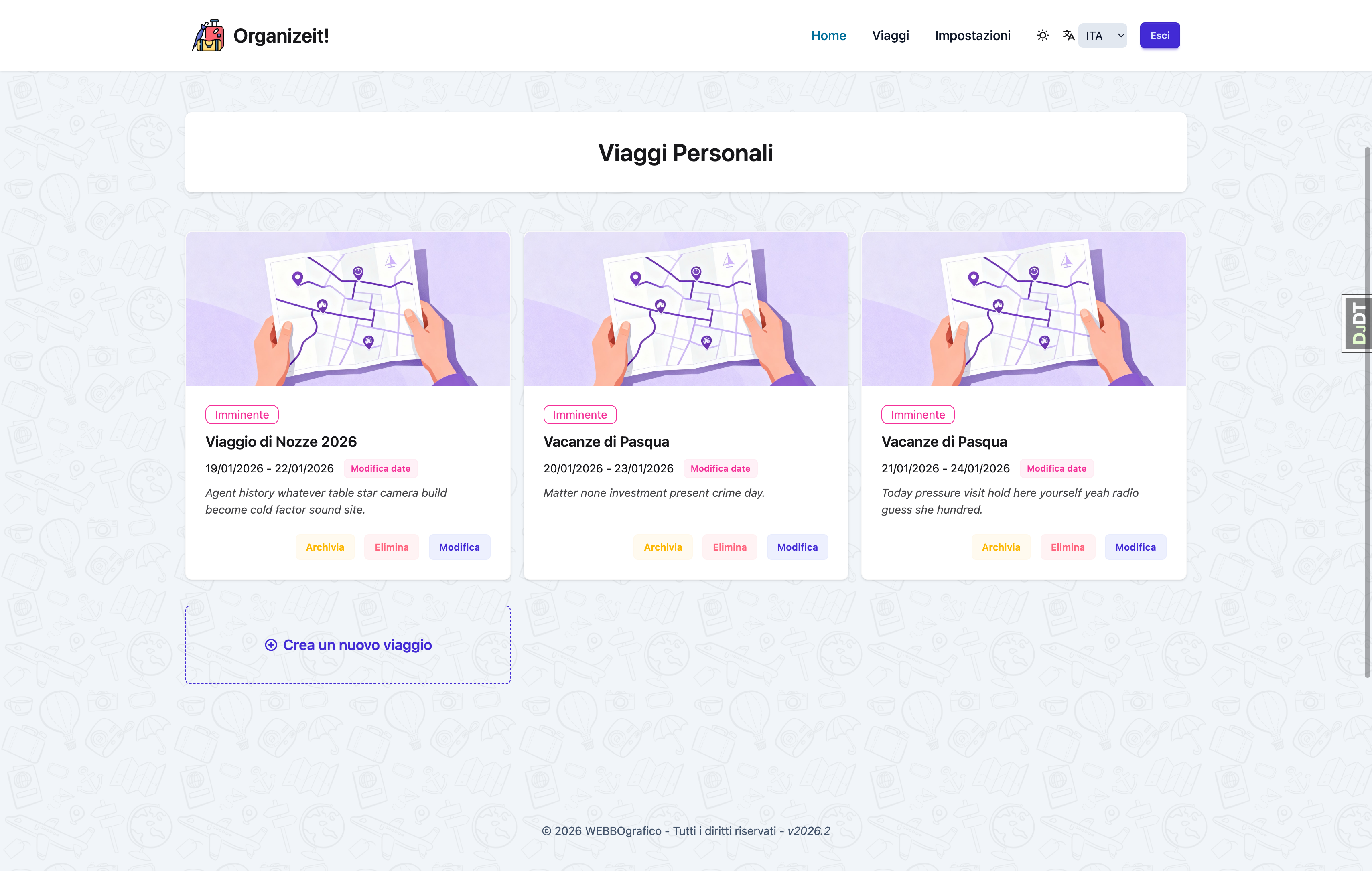 La lista dei tuoi viaggi nella homepage
Dalla Homepage
- Clicca il pulsante Crea Nuovo Viaggio
- Compila i dettagli del viaggio
- Clicca Salva
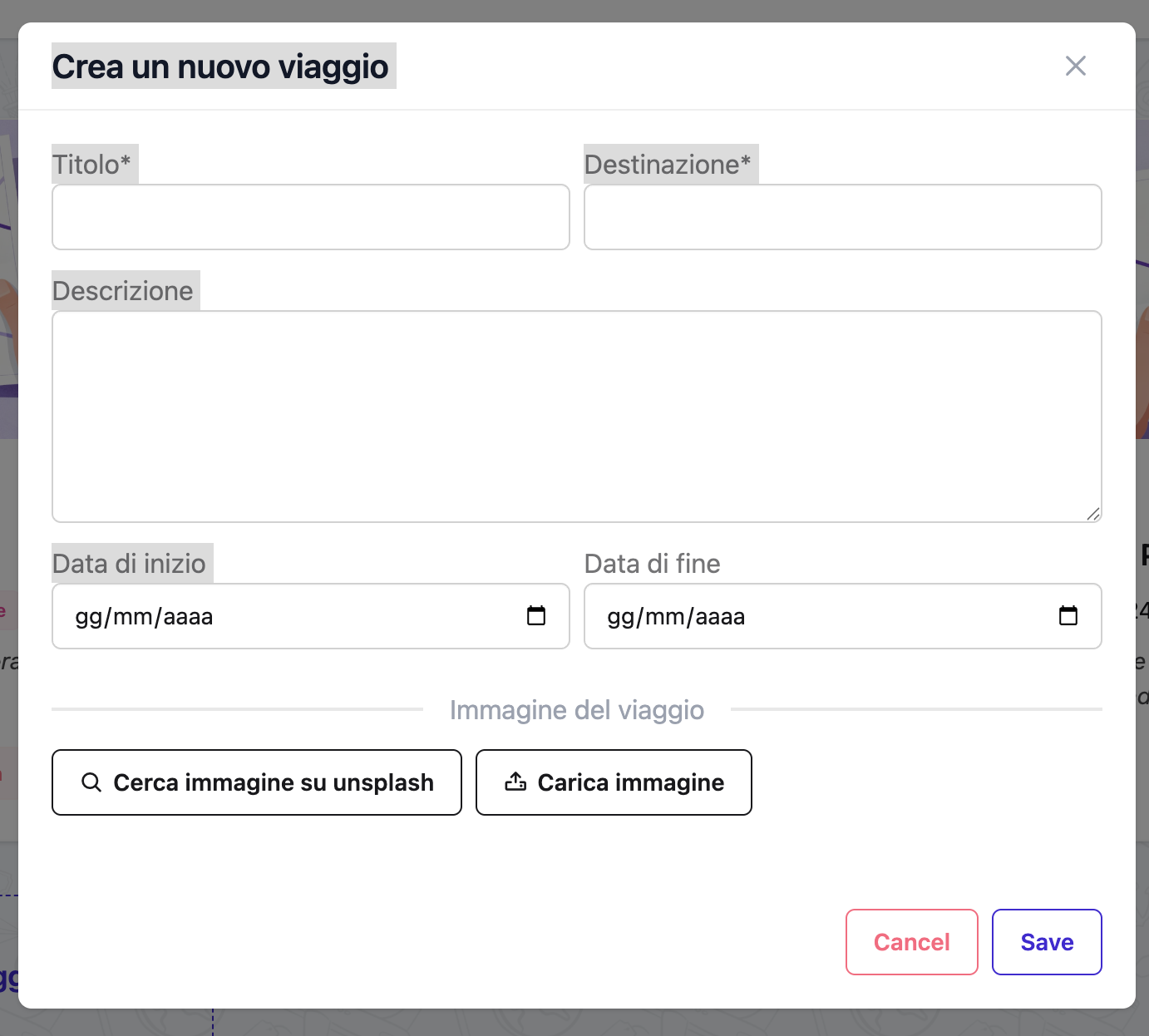 Il form di creazione viaggio
Dettagli del Viaggio
Campi Obbligatori
- Titolo: Un nome descrittivo per il tuo viaggio
- Esempio: "Estate in Italia", "Viaggio di Lavoro a Tokyo", "Weekend a Parigi"
-
Massimo 100 caratteri
-
Destinazione: Dove stai andando
- Esempio: "Roma, Italia", "Tokyo, Giappone", "Parigi, Francia"
-
Massimo 100 caratteri
-
Data Inizio: Primo giorno del viaggio
- Data Fine: Ultimo giorno del viaggio
Validazione Date
La data di fine deve essere uguale o successiva alla data di inizio.
Campi Opzionali
- Descrizione: Dettagli aggiuntivi sul viaggio
- Massimo 500 caratteri
-
Esempio: "Una settimana rilassante esplorando l'antica Roma con la famiglia"
-
Immagine di Copertina: Rappresentazione visiva
- Carica la tua immagine (max 2MB, orientamento orizzontale consigliato)
- Oppure cerca e usa foto Unsplash direttamente
Stati del Viaggio
Organize It aggiorna automaticamente lo stato del viaggio in base alle date. Non puoi cambiare manualmente lo stato (tranne per Archiviare).
Tipi di Stato
| Stato | Quando | Descrizione |
|---|---|---|
| Non Iniziato | La data di inizio è più di 7 giorni nel futuro | Il viaggio è nel futuro |
| Imminente | La data di inizio è entro 7 giorni | Il viaggio sta per iniziare |
| In Corso | Tra le date di inizio e fine | Il viaggio è in svolgimento |
| Completato | Dopo la data di fine | Il viaggio è terminato |
| Archiviato | Impostato manualmente | Il viaggio è archiviato e nascosto dalla vista principale |
Transizioni di Stato
Il sistema aggiorna automaticamente gli stati:
Non Iniziato → Imminente (7 giorni prima dell'inizio)
         ↓
    In Corso (alla data di inizio)
         ↓
     Completato (dopo la data di fine)
         ↓
     Archiviato (manuale)
Archiviare Viaggi
Archivia i viaggi completati per mantenere pulita la tua lista viaggi. I viaggi archiviati possono essere visualizzati in una sezione separata.
Gestire i Viaggi
Modificare un Viaggio
- Vai alla pagina dettaglio viaggio
- Clicca Modifica Viaggio
- Modifica qualsiasi campo
- Clicca Salva
Date e Giorni
Se cambi le date di inizio o fine, i giorni verranno rigenerati automaticamente. Gli eventi esistenti verranno riassegnati al giorno corrispondente più vicino.
Eliminare un Viaggio
- Vai alla pagina dettaglio viaggio
- Clicca Elimina Viaggio
- Conferma l'eliminazione
Eliminazione Permanente
Eliminare un viaggio eliminerà anche tutti i giorni, eventi e alloggi associati. Questa azione non può essere annullata.
Archiviare un Viaggio
- Vai alla pagina dettaglio viaggio
- Clicca Archivia
- Lo stato del viaggio diventa "Archiviato" e viene nascosto dalla lista principale
Per visualizzare i viaggi archiviati: - Usa il menu a tendina filtri sulla homepage - Seleziona "Mostra Viaggi Archiviati"
Preferire Viaggi
Contrassegna i viaggi importanti come preferiti:
- Vai alla pagina dettaglio viaggio
- Clicca l'icona stella
- I viaggi preferiti appaiono in cima alla tua lista
Accesso Rapido
I viaggi preferiti vengono visualizzati in modo prominente sulla homepage per un accesso rapido.
Immagini di Copertina
Caricare la Tua Immagine
- Clicca Carica Immagine nel modulo viaggio
- Seleziona un'immagine dal tuo computer
- Le immagini vengono ridimensionate e ottimizzate automaticamente
Raccomandazioni: - Usa orientamento orizzontale (16:9 o 4:3) - Dimensione file massima: 2MB - Formati supportati: JPG, PNG, WebP
Usare Immagini Unsplash
Organize It si integra con Unsplash per fornire bellissime foto stock gratuite:
- Clicca Cerca su Unsplash nel modulo viaggio
- Inserisci un termine di ricerca (es. "paris eiffel tower")
- Sfoglia i risultati
- Clicca su un'immagine per visualizzare l'anteprima
- Clicca Usa Questa Foto
Attribuzione
Quando usi foto Unsplash, l'attribuzione del fotografo viene visualizzata automaticamente sulla tua pagina viaggio come richiesto dai Termini di Servizio di Unsplash.
Formato Attribuzione:
Photo by [Nome Fotografo] on Unsplash
Cambiare un'Immagine
Puoi cambiare l'immagine di copertina in qualsiasi momento:
- Modifica il viaggio
- Carica una nuova immagine o cerca di nuovo su Unsplash
- La vecchia immagine verrà sostituita
Rimuovere un'Immagine
- Modifica il viaggio
- Seleziona la casella "Cancella immagine"
- Salva
Giorni del Viaggio
I giorni vengono generati automaticamente quando crei o modifichi un viaggio con date.
Come Funzionano i Giorni
- Generati automaticamente: In base alle date di inizio e fine
- Numerati sequenzialmente: Giorno 1, Giorno 2, Giorno 3, ecc.
- Consapevoli della data: Ogni giorno ha una data calendario specifica
- Contenitori di eventi: Ogni giorno può contenere più eventi
I Giorni si Aggiornano Automaticamente
Quando: - Cambi la data di inizio → I giorni si spostano di conseguenza - Cambi la data di fine → I giorni vengono aggiunti o rimossi - Estendi il viaggio → Vengono creati nuovi giorni - Accorci il viaggio → I giorni extra vengono eliminati
Accorciare i Viaggi
Se accorci un viaggio, i giorni fuori dal nuovo intervallo di date verranno eliminati insieme ai loro eventi. Assicurati di rivedere i tuoi eventi prima di accorciare le date.
Link del Viaggio
Aggiungi link utili relativi al tuo viaggio per un riferimento rapido.
Aggiungere Link
- Vai alla pagina dettaglio viaggio
- Scorri fino alla sezione Link
- Clicca Aggiungi Link
- Compila:
- Titolo: Nome descrittivo
- URL: Indirizzo web completo
- Descrizione (opzionale): Contesto aggiuntivo
Esempi di Link
Link utili da aggiungere: - Conferme prenotazione voli - Pagine prenotazione hotel - Conferme prenotazione tour - Email prenotazione ristoranti - Documenti assicurazione viaggio - Pagine informazioni visto - Guide di destinazione - Previsioni meteo - Mappe
Gestire i Link
- Modifica: Clicca il link e modifica i dettagli
- Elimina: Clicca il pulsante elimina
- Apri: Clicca l'URL per visitare in una nuova scheda
Pagina Panoramica Viaggio
La pagina dettaglio viaggio mostra:
Sezione Intestazione
- Titolo e destinazione viaggio
- Immagine di copertina (se impostata)
- Badge stato
- Intervallo date
- Icona stella preferiti
- Pulsanti modifica ed elimina
Sezione Giorni
- Tutti i giorni in ordine cronologico
- Eventi organizzati sotto ogni giorno
- Informazioni alloggio (se applicabile)
- Pulsanti "Aggiungi evento" per ogni giorno
Sezione Statistiche (se disponibile)
- Numero totale di eventi
- Numero di alloggi
- Numero di trasferimenti
- Durata viaggio
Sezione Link
- Tutti i link salvati
- Pulsante aggiungi nuovo link
Sezione Eventi Non Associati
- Eventi non assegnati ad alcun giorno
- Possono essere assegnati successivamente
Best Practice
Nominare i Viaggi
✅ Buoni esempi: - "Roma e Firenze - Primavera 2025" - "Viaggio Lavoro Tokyo (Q2)" - "Weekend a Barcellona"
❌ Evita: - "Viaggio 1", "Il Mio Viaggio" (non descrittivo) - Titoli molto lunghi che non stanno nelle card
Usare le Descrizioni
Aggiungi contesto che ti aiuta a ricordare lo scopo del viaggio: - "Vacanza annuale in famiglia con i bambini" - "Viaggio conferenza + turismo" - "Luna di miele - fuga romantica"
Organizzare Più Viaggi
- Usa i preferiti per i prossimi viaggi importanti
- Archivia regolarmente i vecchi viaggi
- Usa titoli chiari e ricercabili
- Aggiungi l'anno ai viaggi ricorrenti nella stessa destinazione
Cronologia di Pianificazione
- 3+ mesi prima: Crea viaggio, aggiungi voli/hotel
- 1-2 mesi prima: Ricerca e aggiungi attività principali
- 2-4 settimane prima: Aggiungi prenotazioni ristoranti
- 1 settimana prima: Finalizza i programmi giornalieri
- Durante il viaggio: Contrassegna eventi come completati, aggiungi note
Condividere un Viaggio
Puoi condividere qualsiasi viaggio con amici, familiari o compagni di viaggio tramite un magic link — non è necessario un account per visualizzarlo.
Come Funziona la Condivisione
- Apri la pagina di dettaglio del viaggio
- Clicca il pulsante Condividi (in alto a destra nell'intestazione del viaggio)
- Scegli una scadenza (7 giorni, 30 giorni, 90 giorni, o mai)
- Aggiungi opzionalmente un'etichetta per identificare il link
- Clicca Genera link
- Copia il link e condividilo
Il destinatario può vedere il viaggio completo (giorni, eventi, alloggi) in modalità sola lettura senza accedere.
Opzioni di Scadenza
| Opzione | Descrizione |
|---|---|
| 7 giorni | Il link scade dopo una settimana |
| 30 giorni | Il link scade dopo un mese |
| 90 giorni | Il link scade dopo tre mesi |
| Non scade mai | Il link rimane attivo finché non viene revocato manualmente |
Gestire i Link di Condivisione
Dalla modale di condivisione puoi vedere tutti i link attivi e:
- Copia: Clicca il pulsante copia per copiare il link negli appunti
- Revoca: Clicca il pulsante × per disattivare immediatamente il link
I link revocati non possono essere riattivati. Crea un nuovo link se necessario.
Sicurezza
- I link utilizzano token UUID crittograficamente sicuri (128-bit)
- Le viste condivise sono strettamente in sola lettura — i visitatori non possono modificare il viaggio
- Controlli la scadenza e puoi revocare in qualsiasi momento
Domande Frequenti
Posso avere viaggi senza date?
No, le date di inizio e fine sono obbligatorie. I giorni sono generati automaticamente dalle date e il sistema di stati si basa su di esse.
Posso duplicare un viaggio?
Attualmente non c'è una funzione di duplicazione. Devi creare un nuovo viaggio e aggiungere manualmente gli eventi.
Posso condividere viaggi con altri?
Sì! Usa il pulsante Condividi nella pagina di dettaglio del viaggio per generare un magic link. I destinatari possono visualizzare il viaggio completo in sola lettura senza bisogno di un account. Vedi Condividere un Viaggio per i dettagli.
Quanti viaggi posso creare?
Non c'è limite al numero di viaggi che puoi creare.
Posso esportare il mio viaggio?
Sì. Dal menu Condividi & Esporta nell'intestazione del viaggio puoi scaricare un PDF offline dell'itinerario e copiare l'URL di un feed iCal a cui iscriverti da qualsiasi app di calendario. Vedi la Guida Esportazione e Calendario.
Cosa succede agli eventi quando cambio le date del viaggio?
Gli eventi vengono riassegnati automaticamente al giorno corrispondente più vicino. Gli eventi fuori dal nuovo intervallo di date diventano "non associati" e devono essere riassegnati manualmente o eliminati.
Guide Correlate
- Giorni - Scopri l'organizzazione dei giorni
- Alloggi - Aggiungi sistemazioni al tuo viaggio
- Esperienze - Pianifica attività
- Pasti - Aggiungi prenotazioni ristoranti
- Trasferimenti - Gestisci i trasporti
- Checklist - Lista delle cose da fare prima di partire
- Documenti e Allegati - Biglietti, voucher e altri file
- Esportazione e Calendario - PDF e feed iCal
- Meteo - Previsioni e promemoria email
Prossimo: Scopri come organizzare il tuo viaggio per giorni