Giorni
I giorni sono le unità organizzative del tuo viaggio. Vengono generati automaticamente in base alle date di inizio e fine del viaggio e contengono tutti gli eventi pianificati per ogni giorno specifico.
Cos'è un Giorno?
Un Giorno rappresenta un singolo giorno del calendario all'interno del tuo viaggio. Ogni giorno:
- Ha un numero (Giorno 1, Giorno 2, ecc.)
- Ha una data specifica (es. Venerdì, 14 marzo 2025)
- Contiene eventi (esperienze, pasti, trasferimenti)
- Può avere un alloggio (sistemazione)
- È generato automaticamente dalle date del viaggio
Come Vengono Creati i Giorni
I giorni vengono creati e gestiti automaticamente dal sistema in base alle date del viaggio.
Generazione Automatica
Quando crei un viaggio con: - Data Inizio: 14 marzo 2025 (Venerdì) - Data Fine: 16 marzo 2025 (Domenica)
Il sistema crea automaticamente: - Giorno 1: Venerdì, 14 marzo 2025 - Giorno 2: Sabato, 15 marzo 2025 - Giorno 3: Domenica, 16 marzo 2025
Non Puoi Creare Manualmente i Giorni
I giorni non possono essere creati, modificati o eliminati manualmente. Vengono sempre generati automaticamente dalle date di inizio e fine del viaggio.
Aggiornare i Giorni
I giorni si aggiornano automaticamente quando:
Estendere il Viaggio
Prima: 3 giorni (14-16 Mar) Modifica: Data fine al 18 Mar Risultato: 2 nuovi giorni creati (Giorno 4, Giorno 5)
Accorciare il Viaggio
Prima: 5 giorni (14-18 Mar) Modifica: Data fine al 16 Mar Risultato: I giorni 4 e 5 vengono eliminati
Perdita di Dati
Quando i giorni vengono eliminati, tutti gli eventi su quei giorni diventano "non associati" e devono essere riassegnati o eliminati.
Cambiare la Data di Inizio
Prima: I giorni iniziano il 14 Mar Modifica: Data inizio al 15 Mar Risultato: Tutti i giorni si spostano in avanti, il Giorno 1 è ora il 15 Mar
Struttura del Giorno
Numero del Giorno
Ogni giorno ha un numero sequenziale che parte da 1: - Giorno 1 = Primo giorno del viaggio - Giorno 2 = Secondo giorno del viaggio - Giorno 3 = Terzo giorno del viaggio - ecc.
Il numero del giorno non cambia mai a meno che tu non modifichi le date del viaggio.
Data del Giorno
Ogni giorno corrisponde a una data del calendario specifica: - Il Giorno 1 potrebbe essere "Venerdì, 14 marzo 2025" - Il Giorno 2 potrebbe essere "Sabato, 15 marzo 2025"
La data viene visualizzata insieme al numero del giorno per chiarezza.
Eventi in un Giorno
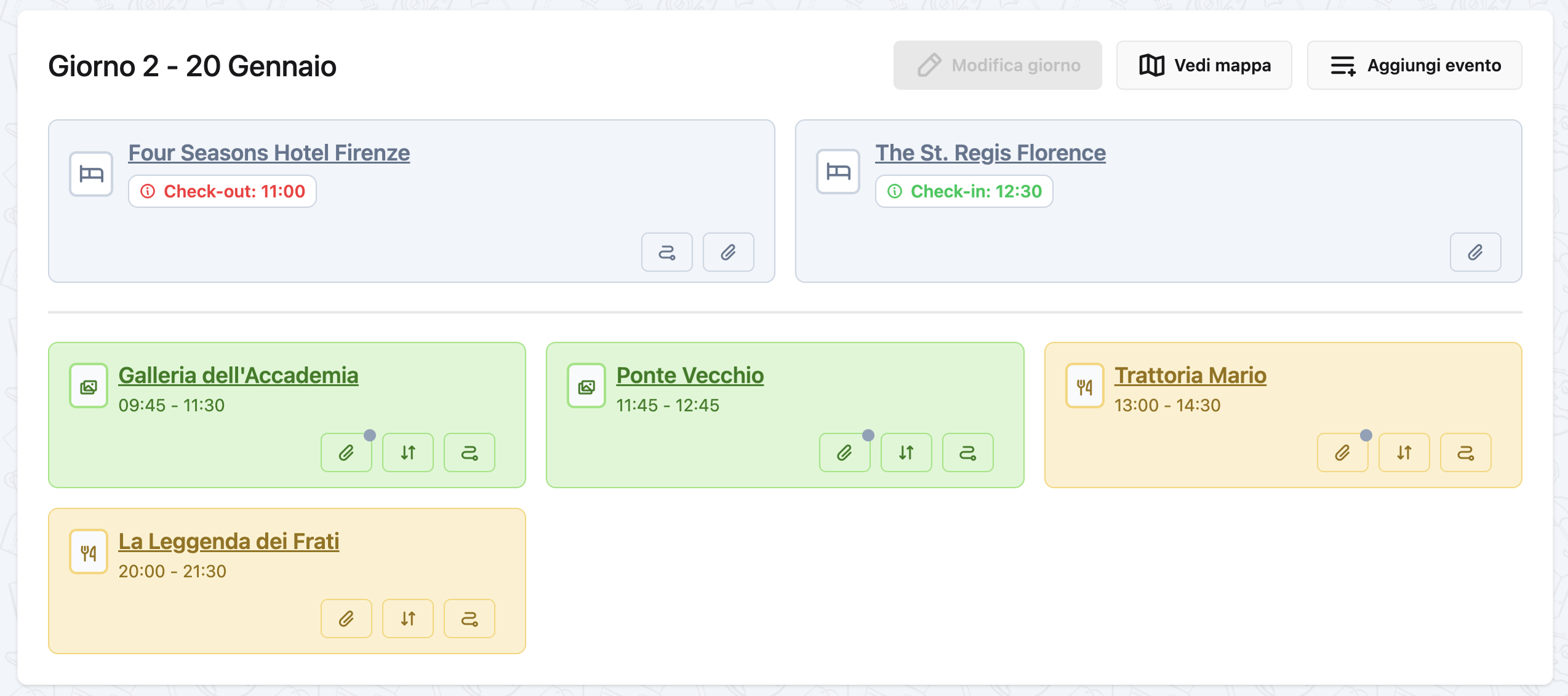 Un giorno con i suoi eventi nella vista timeline
Ogni giorno può contenere più eventi:
- Esperienze: Musei, tour, passeggiate, attrazioni
- Pasti: Colazione, pranzo, cena, spuntini
Gli eventi vengono visualizzati in ordine cronologico in base al loro orario di inizio. Gli eventi senza orario appaiono per ultimi, nell'ordine in cui sono stati creati. Puoi anche riordinarli manualmente (vedi Riordinare gli Eventi).
Alloggio in un Giorno
Ogni giorno può avere un alloggio (stay) associato:
- Gli alloggi possono coprire più giorni consecutivi
- Lo stesso alloggio appare su tutti i giorni che copre
- Esempio: Un hotel di 3 notti dal Giorno 1 al Giorno 3 appare nei Giorni 1, 2 e 3
Visualizzare i Giorni
Dalla Panoramica Viaggio
La pagina dettaglio viaggio mostra tutti i giorni in ordine:
- Intestazione giorno (numero + data)
- Informazioni alloggio (se assegnato)
- Tutti gli eventi per quel giorno
- Pulsanti azione rapida (Aggiungi Esperienza, Aggiungi Pasto, ecc.)
Vista Dettaglio Giorno
Clicca su un giorno per visualizzare:
- Timeline completa degli eventi
- Dettagli eventi con espandi/comprimi
- Navigazione al giorno precedente/successivo
- Azioni rapide per aggiungere eventi
- Pulsante per passare tra vista elenco e vista mappa (in alto a destra)
Navigazione Giorno
Quando visualizzi un giorno, puoi: - Cliccare ← Giorno Precedente per tornare indietro - Cliccare Giorno Successivo → per andare avanti - Cliccare il titolo del viaggio per tornare alla panoramica viaggio
Navigazione con Tastiera
Usa i tasti freccia per navigare tra i giorni (se implementato in futuro)
Eventi all'Interno dei Giorni
Vista Elenco
Gli eventi vengono visualizzati in ordine cronologico:
Giorno 1 - Venerdì, 14 marzo 2025
─────────────────────────────────
Alloggio: Hotel Forum Roma (Check-in: 15:00)

16:00 - Tour del Colosseo (Esperienza)
19:30 - Trattoria da Enzo (Pasto)
Vista Mappa
Passa alla vista mappa per vedere tutti gli eventi e l'alloggio su una mappa interattiva. Usa il pulsante di cambio vista nell'angolo in alto a destra, oppure imposta la preferenza predefinita nelle impostazioni del profilo.
Riordinare gli Eventi
Puoi cambiare manualmente l'ordine di visualizzazione degli eventi all'interno di un giorno:
- Desktop: Trascina e rilascia gli eventi nella posizione desiderata
- Mobile: Usa il pulsante ↕ Scambia ordine su ogni scheda evento per selezionare la posizione di destinazione
L'ordine viene salvato automaticamente e usato sia nella vista elenco che nella vista mappa.
Spostare Eventi tra Giorni (Drag & Drop)
Gli eventi possono anche essere riassegnati a un giorno diverso con un solo gesto, senza aprire il form di modifica.
- Desktop: Trascina la card dell'evento e rilasciala sul contenitore di un altro giorno — l'evento viene spostato in quel giorno e riordinato con gli eventi esistenti.
- Mobile: Su ogni card evento, usa il pulsante Sposta in giorno. Un piccolo selettore ti permette di scegliere il giorno di destinazione; alla conferma l'evento viene spostato.
Il nuovo giorno, il nuovo ordine ed eventuali variazioni di associazione vengono salvati automaticamente. Se l'evento non aveva un giorno (era non associato), rilasciandolo su un giorno viene associato; puoi anche trascinare un evento nell'area Eventi Non Associati per rimuovere l'assegnazione del giorno.
Eventi Non Associati
Gli eventi senza assegnazione a un giorno appaiono in una sezione speciale "Eventi Non Associati" in fondo alla pagina viaggio. Puoi:
- Modificare l'evento
- Assegnarlo a un giorno specifico
- Salvare
Gestire Eventi per Giorno
Aggiungere Eventi a un Giorno
Dalla vista giorno o panoramica viaggio:
- Trova il giorno a cui vuoi aggiungere
- Clicca il pulsante "Aggiungi" appropriato:
- Aggiungi Esperienza - per attività
- Aggiungi Pasto - per ristoranti
- Aggiungi Trasferimento - per trasporti
-
Aggiungi Alloggio - per sistemazioni
-
Compila i dettagli dell'evento
- L'evento appartiene automaticamente a quel giorno
Spostare Eventi tra Giorni
Per spostare un evento da un giorno a un altro:
- Clicca sull'evento per aprire i dettagli
- Clicca Modifica
- Cambia il campo Giorno in un giorno diverso
- Clicca Salva
L'evento ora appare nel nuovo giorno.
Rimuovere Eventi da un Giorno
Per rimuovere un evento:
Opzione 1: Elimina permanentemente 1. Clicca sull'evento 2. Clicca Elimina 3. Conferma l'eliminazione
Opzione 2: Dissocia (mantieni ma non assegnare) 1. Modifica l'evento 2. Imposta il giorno su "Nessuno" o "Non Associato" 3. Salva
L'evento si sposta nella sezione "Eventi Non Associati".
Opzioni di Visualizzazione Giorno
Vista Compatta (Panoramica Viaggio)
Mostra: - Numero e data del giorno - Numero di eventi - Nome alloggio (se presente) - Pulsanti azione rapida
Vista Espansa (Dettaglio Giorno)
Mostra: - Timeline completa - Tutti i dettagli eventi - Orari e durate eventi - Descrizioni e note eventi - Avvisi sovrapposizione
Best Practice
Pianificare per Giorno
✅ Fai: - Raggruppa eventi correlati insieme - Lascia tempo cuscinetto tra eventi - Considera il tempo di viaggio tra luoghi - Controlla le sovrapposizioni di orario
❌ Non fare: - Sovra-pianificare giorni con eventi consecutivi - Dimenticare di considerare i pasti - Ignorare il tempo di viaggio - Saltare i periodi di riposo
Pianificazione Realistica
Un giorno ben pianificato potrebbe apparire così:
Giorno 2 - Sabato
─────────────────
09:00 - Colazione in hotel
10:00 - Visita museo (2 ore)
13:00 - Pranzo (1.5 ore)
15:00 - Tour a piedi (2 ore)
18:00 - Tempo libero / riposo
20:00 - Prenotazione cena
Nota: - ✅ Pasti inclusi - ✅ Durate eventi ragionevoli - ✅ Tempo cuscinetto tra eventi - ✅ Tempo libero per spontaneità
Gestire Alloggi Multi-Giorno
Quando un alloggio copre più giorni:
- Imposta il giorno di inizio e fine dell'alloggio
- L'alloggio appare su tutti i giorni coperti
- L'orario di check-in viene mostrato il primo giorno
- L'orario di check-out viene mostrato l'ultimo giorno
Esempio:
Giorno 1: Hotel ABC (Check-in: 15:00)
Giorno 2: Hotel ABC (in soggiorno)
Giorno 3: Hotel ABC (Check-out: 11:00)
Viaggi Multi-Destinazione
Se il tuo viaggio tocca più città o regioni, puoi assegnare una destinazione a ciascun giorno. I giorni con la stessa destinazione consecutiva vengono raggruppati nella panoramica viaggio.
Assegnare una Destinazione a un Giorno
- Apri la pagina dettaglio viaggio
- Clicca Gestisci Destinazioni (o il badge destinazione su un gruppo di giorni)
- Modifica la città per ogni giorno
- Salva
Tappe
Una tappa è un gruppo di giorni consecutivi con la stessa destinazione. Puoi creare tappe dal modal delle destinazioni:
- Clicca Gestisci Destinazioni
- Usa i controlli tappa per creare, rinominare o eliminare tappe
- Ogni tappa mostra la destinazione, la durata e le informazioni sul trasferimento verso la tappa successiva
Distanza e Durata Trasferimento
Quando due tappe consecutive hanno destinazioni geocodificate, Organize It calcola automaticamente la distanza stradale e il tempo di guida stimato tra di esse.
Statistiche Giorno
Ogni giorno può visualizzare:
- Eventi totali: Numero di attività pianificate
- Orario primo evento: Quando inizia il tuo giorno
- Orario ultimo evento: Quando finisce il tuo giorno
- Tempo libero: Spazi nel programma
Bilancia i Tuoi Giorni
Un buon mix di attività e tempo libero rende il viaggio più piacevole.
Domande Frequenti
Posso creare giorni personalizzati?
No, i giorni sono sempre generati automaticamente dalle date del viaggio. Se hai bisogno di un giorno extra, estendi la data di fine del viaggio.
Cosa succede agli eventi quando elimino un giorno?
Gli eventi sui giorni eliminati diventano "non associati" e appaiono nella sezione Eventi Non Associati. Puoi riassegnarli ad altri giorni o eliminarli.
Posso riordinare i giorni?
No, i giorni sono sempre in ordine cronologico in base alla data. Non puoi riordinarli manualmente.
Un giorno può non avere eventi?
Sì, i giorni non richiedono eventi. Potresti avere giorni di riposo o giorni con piani spontanei.
Posso rinominare i giorni?
No, i giorni sono nominati automaticamente "Giorno 1", "Giorno 2", ecc. Il sistema mostra sia il numero che la data del calendario.
Posso aggiungere note a un giorno specifico?
Attualmente le note vengono aggiunte ai singoli eventi, non ai giorni stessi. Aggiungi una nota a un evento o alloggio per informazioni specifiche del giorno.
Come vedo tutti gli eventi di oggi?
Quando visualizzi un viaggio durante le date del viaggio, il giorno corrente è evidenziato. Cliccaci sopra per vedere tutti gli eventi.
Posso stampare l'itinerario di un giorno?
La stampa di giorno/viaggio è pianificata per una versione futura. Per ora puoi usare la funzione di stampa del browser nella pagina dettaglio giorno.
Guide Correlate
- Viaggi - Comprendere il contenitore viaggio
- Alloggi - Aggiungere sistemazioni ai giorni
- Esperienze - Pianificare attività per ogni giorno
- Pasti - Programmare pasti durante il giorno
- Trasferimenti - Gestire trasporti tra giorni
Prossimo: Scopri come aggiungere alloggi ai tuoi giorni